-
1139 Budapest,
Frangepán utca 3. -
Hétfőtől - Péntekig
08:00 - 15:00
1139 Budapest,
Frangepán utca 3.
Hétfőtől - Péntekig
08:00 - 15:00
A 21. században az irodai munka egyik alap szoftverének tekinthető a Microsoft által készített Word, aminek segítségével számtalan írásos dokumentumot készíthetünk ízlésesen.
Felépítésének köszönhetően bárki el tudja sajátítani a kezelését és számtalan területen tudja felhasználni a mindennapi munkák vagy a magánélet során.
Ezen a képzésen elsajátíthatod a Microsoft Word szakszerű kezelését, hogy könnyedén és önállóan hozz létre dokumentumokat.
Ha készen állsz a tanulásra, jelentkezz!
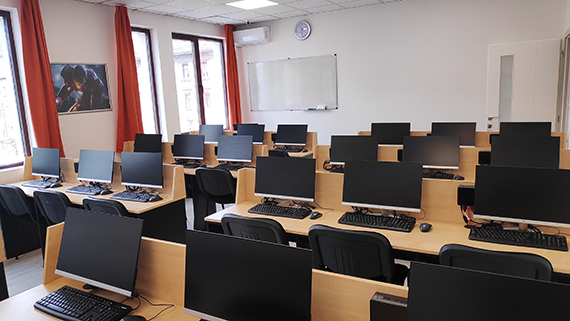

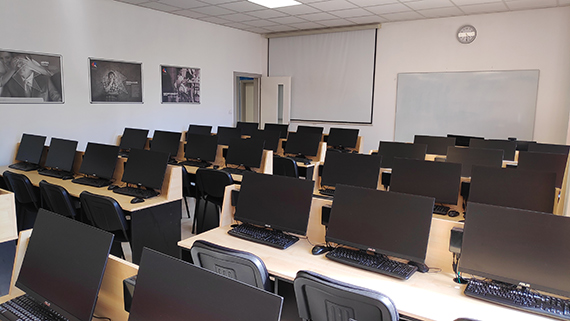


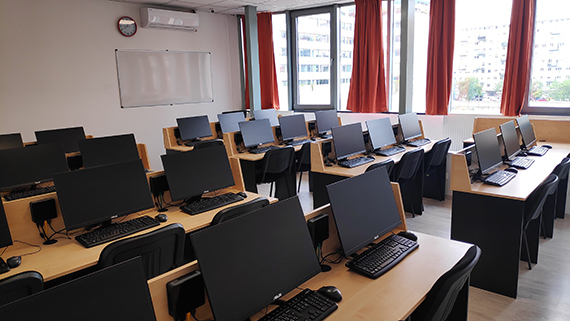

Képzéseinket modern és kényelmes környezetben élvezheted.
A tanfolyamokat indítani a fentebb kiírt tervezett időpontokban megfelelő létszám esetén tudjuk, ennek hiányában a tervezett kezdési időpontot későbbi kezdésre módosítjuk.

Junior Frontend Fejlesztő képzésen vettem részt, és az online oktatást választottam. Az oktató magas színvonalú felkészültségével teljes mértékben elégedett voltam. Az ügyintézés mindig gördülékenyen és precízen történt. Egy élmény volt! : )

Korrekt és segítőkész ügyfélszolgálati munkatársak. Jól képzett, tapasztalt oktatók.

Junior frontend fejlesztő képzésen vettem részt, karrierváltóként. Az ügyintézéstől kezdve, az online tanórákig maximálisan elégedett vagyok, jó döntés volt őket választani! : )

Szuper volt az online képzés, mindenkinek csak ajánlani tudom! : )

Rendkívűl korrektek! A képzés átfogó érthető volt kicsit tömény de ez is érthető mivel egy 5 hónapos képzésre mentem mint junior rendszerüzemeltető. A felszerelések és az épület korszerű, a képesítő vizsgát leszervezték ide szóval nem kellet elmenni Debrecenbe. Még biztos megyek még 1-2 éven belül még egy képzésre.

Ritkán tapasztalható, hogy ennyire jól szervezetten menjen mindig, minden, mint a ruandernél. A kommunikáció, az oktatás, a weboldal, a tesztfelület, a helyszín szerintem kifogástalan. Külön kiemelendő Judit, akit bármikor el lehet érni és minden tőle telhetőt megtesz a sikeresség érdekében. Itt tényleg nem befolyásolja semmi más a sikert, csak a megfelelő felkészültség.

Szuper kis suli

Szuper suli profi oktatóval (Tóth Gyula) és az új hatósági vizsga felkészítő rendszer nagyon nagy segítség volt a sikeres vizsgához! Csak ajánlani tudom a Ruander sulit!

Profi oktató, - és vizsgáztató cég

A Ruander egy szuper hely, csakis ajánlani tudom! Maximális oktatói felkészültség, az on-line kurzusok pontos elérhetősége, hatósági vizsgákhoz plusz információk segítségül adása, egyaránt jellemzi a központot! Szívemből, minden embernek, legjobb szívvel ajánlom! : ) Külön köszönet Sinkó Juditnak, Gabinak, akik mindent, nagyon ügyesen kézben tartanak, Tóth Gyula pedig a legremekebb oktató, pótolhatatlan, nem érdemes kihagyni! Szeretettel köszönöm a tegnapi sikeres vizsgám!

Minden segítséget megkaptam a sikeres vizsgámhoz. Segítőkész csapat, magas szintű szakmai tapasztalat, igényes oktatási rendszer. Abszolút pozitív tapasztalás minden terén, ha nem akarsz csalódni, itt a helyed!

Precíz, gyors, kedves, segítőkész oktatóközpont. Csak ajánlani tudom!

Szívből ajánlom. Profi szervezés, még profibb előadó. Szóval ne keress tovább, megtaláltad a legjobb helyet. Külön +5 csillag Tóth Gyula oktatónak!

Színvonalas volt a tanfolyam, profi a szervezés, nem lehet semmi kifogás. Mindenki precíz és segítőkész volt.

Maximálisan elégedett voltam az oktatás árával, körülményeivel, a kommunikációval. Mindenki nagyon közvetlen, barátságos, a cél, hogy valóban megtanuljuk az anyagot, és gyakorlatban is hasznosítani tudjuk, bátran ajánlom mindenkinek!

Csak ajánlani tudom az oktatóközpontot!
A tanfolyam képzési díja fizethető egy összegben, két részletben vagy havi KAMATMENTES részletekben is, amennyiben a képzési idő meghaladja az 1 hónapot.
Ezt a lehetőséget minden résztvevőnek biztosítjuk.
A tanfolyamnak köszönhetően megismered:
Word tanfolyamunkat neked ajánljuk, ha:
a munkád során szövegek írásával és formázásával kell foglalkoznod, legyen ez a szöveg egy hirdetés, a weboldalra kikerülő tájékoztató vagy egy hivatalos meghívó. A tanfolyam során megszerzed azt az alaptudást, amivel önállóan tudod kezelni a szövegszerkesztő programot.
Ez az a papír, melyet Európa-szerte minden munkáltató ismer, mert egységesített követelményrendszer alapján hozták létre,

Az Excel program ismeretével képes leszel adatok halmazából hasznos ismereteket alakítani. Rengeteg intelligens funkció segít,

Ez az a tanfolyam, ahol a számítógép alap kezeléséről tanulhatsz. Számos hasznos alapismeretből áll ez a képzésünk,

Komplex Online marketing alaptanfolyamunk segítségével megismerheted és megtanulhatod optimálisan használni a Facebook,
Dokumentumok használata és fogalmai
Hatékonyság növelése
Szöveg bevitele
Kijelölés, szerkesztés
Szöveg
Bekezdés
Stílusok
Táblázat létrehozása
Táblázat formázása
Importált objektumok
Előkészítés
Kimenet
Beállítás
Ellenőrzés és nyomtatás
Résztvevői elégedettség mellett további 3 érv szól mellettünk

Munkatársaink készséggel támogatnak, hogy a legjobb döntést hozhasd meg. Az igényeidre és céljaidra legmegfelelőbb képzést fogjuk csak javasolni számodra. Képzéseink között számos egymásra épülés segíti, hogy a kezdeti tudásodnak megfelelő lépcsőről indulva juss a csúcsra.

Időpontjaink szervezésénél figyelembe vesszük, hogy munka vagy iskolai tevékenység mellett is elvégezhetőek legyenek hétköznapi és hétvégi időbeosztás szerint. A tantermi képzések mellett az online szervezés is nagy segítségedre lehet, hogy megspórold az utazással járó időt és fáradtságot.

Gyakorlatorientált képzéseink keretében igyekszünk az optimális óraszámok mellett a maximumot nyújtani neked úgy, hogy pénztárcabarát legyen számodra. Részlefizetési konstrukciókkal, képzési hitel lehetőséggel és igénybe vehető kedvezményekkel támogatunk céljaid elérésében.

Folyamatosan figyelemmel kísérjük a képzésen résztvevőink igényeit és a munkaerőpiac folyamatosan változó elvárásait. Ennek köszönhetően oktatóink számára is megadjuk a támogatást, hogy számodra is a legtöbbet nyújthassák.

A jelenlegi oktatási platformok komoly átalakuláson mentek át az elmúlt években. Büszkén kijelenthetjük, hogy mind a tantermi, mind az online oktatásban nyújtott minőségünk a legkorszerűbb szemléletek és igények mentén fejlődik.

Átadható tudásunk mellett a technikai eszközök használatában is megteszünk mindent, hogy profi minőséget biztosítsuk számodra és képzéseinken való részvételed problémamentes és élvezetes legyen.
Az indulás előtt legkésőbb 1 héttel várjuk a jelentkezéseket. De ha sikerült eldöntened, hogy szeretnél részt venni a képzésen, akkor célszerű minél hamarabb leadni a jelentkezésed, mert előfordulhat, hogy betelik a csoport létszáma.
Természetesen van lehetőség részletfizetésre. A mértéke az időbeosztástól függ. 1 hónapnál hosszabb tanfolyamoknál havi kamatmentes részletfizetésre van lehetőség.
A havi részleteket minden hónap végig kell befizetni. Ezt megteheted az ügyfélszolgálatunkon készpénzben vagy bankkártyával, de ha szeretnéd, akkor választhatod az átutalást is.
Amennyiben van más futó tanfolyamunk, akkor ott pótolhatod, vagy az oktató elküldi mit vettek azon a napon, amikor nem voltál.
Elektronikusan letölthető jegyzeteket fogsz kapni. Ehhez a hozzáférést az első oktatási napon kapod meg. A jegyzetek díja benne van a képzés díjában.
Gyakorlatorientált képzéseket tartunk, így könnyen el tudod sajátítani az ismereteket. Otthoni gyakorlás is ajánlott.
Az Árpád híd közelében vagyunk. Itt áll meg a 3-as metró, az 1-es villamos, illetve az alábbi buszok is: 26-os, 32-es, 34-es, 106-os. Az utcán parkolásra is van lehetőség, melynek a díja 450 Ft/óra.